Domain vb-tools.de kaufen?
Wir ziehen mit dem Projekt
vb-tools.de um.
Sind Sie am Kauf der Domain
vb-tools.de interessiert?
domain@kv-gmbh.de · 0541-91531010
Domain vb-tools.de kaufen?
Wird USB-Debugging nicht erkannt?
Es gibt mehrere mögliche Gründe, warum USB-Debugging nicht erkannt wird. Es könnte sein, dass das USB-Kabel defekt ist oder nicht richtig angeschlossen ist. Es könnte auch sein, dass das Gerät nicht ordnungsgemäß mit dem Computer verbunden ist oder dass das USB-Debugging auf dem Gerät nicht aktiviert ist. Es könnte auch sein, dass der Treiber für das Gerät nicht korrekt installiert ist. **
Wo aktiviere ich USB Debugging?
Um USB Debugging zu aktivieren, musst du zuerst die Entwickleroptionen auf deinem Android-Gerät freischalten. Dies kannst du tun, indem du in die Einstellungen deines Geräts gehst, dort auf "Über das Telefon" oder "Telefoninfo" tippst und dann mehrmals auf die Build-Nummer klickst, bis die Entwickleroptionen freigeschaltet sind. Anschließend gehst du zurück zu den Einstellungen, wählst die Entwickleroptionen aus und aktivierst dort die Option für USB Debugging. Nun kannst du dein Gerät per USB-Kabel mit einem Computer verbinden und das USB Debugging nutzen. **


Ähnliche Suchbegriffe für USB
Top-Angebote
Produkte zum Begriff USB:
-
Tether Tools USB-C – USB Micro-B (4.60 m, USB 2.0), USB KabelMit dem TetherPro USB-C auf USB 2.0 Mini-B 5-Pin Kabel können Sie Ihren USB-C Computer direkt an die Kamera anschliessen. Keine Adapter oder Dongles sind dabei notwendig. USB-C ist die Technologie für schnellste und zuverlässigste Übertragungen, die eine optimierte Verbindung von Computer zu Kamera ermöglicht. Entwickelt, um Signalrauschen herauszufiltern und Übertragungsfehler zu reduzieren. Auf der Kameraseite ist USB-C vollständig reversibel, sodass es, egal wie Sie es anschliessen, immer mit der richtigen Seite nach oben zeigt. TetherPro verfügt über die Technologie, die eine gleichbleibende und zuverlässige Leitfähigkeit für schnelle und zuverlässige Übertragungen gewährleistet. Nur Kabeldatenübertragung. Nicht zum Laden bestimmt.46,29 €*Versand: 0,00 €Sichere Weiterleitung zum Anbieter
-
Sandler, Nora: Writing a C CompilerWriting a C Compiler , Build a Real Programming Language from Scratch , > , Erscheinungsjahr: 20240820, Produktform: Kartoniert, Autoren: Sandler, Nora, Themenüberschrift: COMPUTERS / Programming Languages / C, Keyword: engineering;software engineer;computer programming;software development;development;programming in c;computer science;programming;c programming language;c programming;c++ programming;computers;computer;technology;coding;code;algorithm;clean code;algorithms;tech;coding for beginners;computer books;programmer gifts;computer programmer gifts;security;hacking;linux;games;diy;guide;how to;problem solving;ideas;makerspace;gaming;cyber;cryptography;self improvement;puzzles;script;skills;networking, Fachschema: Compiler~Übersetzer (EDV)~Programmiersprachen~Informatik, Fachkategorie: Programmier- und Skriptsprachen, allgemein~Informatik, Imprint-Titels: No Starch Press, Warengruppe: HC/Programmiersprachen, UNSPSC: 49019900, Warenverzeichnis für die Außenhandelsstatistik: 49019900, Länge: 230, Breite: 180, Höhe: 40, Gewicht: 1270, Produktform: Kartoniert, Genre: Importe,50,80 €*Versand: 0,00 €Sichere Weiterleitung zum Anbieter
-
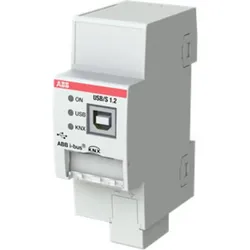
ABB USB-Schnittstelle USB/S 1.2 2CDG110243R0011, AutomatisierungABB Stotz S&J USB-Schnittstelle USB/S1.2 Hersteller: ABB Stotz S&J Bezeichnung: USB-Schnittstelle Typ: USB/S1.2 Bussystem KNX: ja Bussystem KNX-Funk: nein Bussystem Funkbus: nein Bussystem LON: nein Bussystem Powernet: nein Andere Bussysteme: ohne Funk bidirektional: nein Ausführung: USB Montageart: REG Breite in Teilungseinheiten: 2 Werkstoff: Kunststoff Werkstoffgüte: Thermoplast Oberflächenschutz: unbehandelt Ausführung der Oberfläche: matt Farbe: sonstige RAL-Nummer (ähnlich): 7035 Transparent: nein Max. Übertragungsrate: 9600 Bd Mit Busankopplung: nein Mit Beschriftungsfeld: ja Mit LED-Anzeige: ja Schutzart (IP): IP20 Min. Tiefe der Gerätedose: 63,5 mm Die ABB i-bus KNX USB-Schnittstelle USB/S1.2 ist ein KNX Reiheneinbaugerät (REG) im Pro M Design für den Einbau im Verteiler auf einer 35 mm-Tragschiene. Die USB-Schnittstelle ermöglicht die Kommunikation zwischen der ETS und einer KNX-Anlage (Programmierung, Busmonitor, Gruppenmonitor). Auch Visualisierungen oder weitere Clients können über USB auf KNX zugreifen. Das Gerät wird über ein USB-Kabel Typ B mit dem Computer verbunden und ist betriebsbereit, sobald USB angeschlossen wird. Der notwendige Treiber wird beim ersten Anschliessen automatisch unter Windows installiert. Über 3 LEDs werden Betriebszustand und Telegrammverkehr angezeigt. Der KNX-Teil und der USB-Teil sind galvanisch voneinander getrennt.124,36 €*Versand: 0,00 €Sichere Weiterleitung zum Anbieter


-
Wo finde ich USB Debugging?
USB Debugging ist eine Funktion auf Android-Geräten, die es ermöglicht, eine Verbindung zwischen dem Gerät und einem Computer herzustellen, um Fehlerbehebung und Entwicklungsaufgaben durchzuführen. Um USB Debugging zu aktivieren, musst du zuerst die Entwickleroptionen auf deinem Android-Gerät freischalten. Dies kannst du tun, indem du in den Einstellungen auf "Über das Telefon" oder "Telefoninfo" tippst und dann mehrmals auf die Build-Nummer klickst, bis die Entwickleroptionen freigeschaltet sind. Sobald die Entwickleroptionen verfügbar sind, kannst du dort USB Debugging aktivieren. Beachte jedoch, dass das Aktivieren von USB Debugging Sicherheitsrisiken mit sich bringen kann, da es unbefugten Zugriff auf dein Gerät ermöglichen kann. Stelle daher sicher, dass du diese Funktion nur aktivierst, wenn du sie wirklich benötigst. **
-
Was ist ein USB Debugging?
Was ist ein USB Debugging? USB Debugging ist eine Funktion, die es ermöglicht, ein Android-Gerät mit einem Computer zu verbinden, um Entwicklern Zugriff auf erweiterte Debugging- und Entwicklertools zu geben. Durch das Aktivieren von USB Debugging können Entwickler Fehler im Code schneller identifizieren und beheben. Es ist auch nützlich für die Installation von benutzerdefinierten ROMs oder das Übertragen von Dateien zwischen dem Gerät und dem Computer. Allerdings sollte USB Debugging nur aktiviert werden, wenn es wirklich benötigt wird, da es potenzielle Sicherheitsrisiken birgt. **
-
Welche Programmierhilfen und Tools können Entwicklern dabei helfen, effizienter und fehlerfreier Code zu schreiben?
Einige Programmierhilfen und Tools, die Entwicklern helfen können, effizienter und fehlerfreier Code zu schreiben, sind Code-Editoren mit Autovervollständigungsfunktionen, statische Code-Analysewerkzeuge zur Identifizierung von Fehlern und Code-Reviews zur Überprüfung des geschriebenen Codes auf Fehler und Verbesserungsmöglichkeiten. Diese Tools können Entwicklern dabei helfen, produktiver zu arbeiten und die Qualität ihres Codes zu verbessern. **
-
Wie kann ich USB Debugging deaktivieren?
Um USB-Debugging zu deaktivieren, musst du zuerst die Entwickleroptionen auf deinem Gerät aktivieren. Gehe dazu in die Einstellungen deines Smartphones, tippe auf "Über das Telefon" und dann mehrmals auf "Build-Nummer", bis die Entwickleroptionen freigeschaltet sind. Anschließend gehe zurück zu den Einstellungen, wähle "Entwickleroptionen" aus und deaktiviere dort die Option für USB-Debugging. Bestätige die Deaktivierung und schon ist USB-Debugging auf deinem Gerät ausgeschaltet. **

Wie kann ich USB Debugging aktivieren?
Um USB-Debugging zu aktivieren, musst du zuerst die Entwickleroptionen auf deinem Android-Gerät aktivieren. Dazu gehst du in die Einstellungen, wählst den Punkt "Über das Telefon" oder "Telefoninfo" und tippst mehrmals auf die Build-Nummer, bis du als Entwickler freigeschaltet bist. Anschließend gehst du zurück zu den Einstellungen, wählst "Entwickleroptionen" aus und aktivierst dort die Option "USB-Debugging". Danach verbindest du dein Gerät mit einem Computer und bestätigst die USB-Debugging-Anfrage auf deinem Smartphone. Nun ist USB-Debugging aktiviert und du kannst dein Gerät für Entwicklerzwecke nutzen. **
Wie aktiviere ich USB-Debugging über ADB?
Um USB-Debugging über ADB zu aktivieren, musst du zuerst die Entwickleroptionen auf deinem Android-Gerät aktivieren. Gehe dazu zu den Einstellungen, tippe auf "Über das Telefon" oder "Telefoninfo" und tippe dann sieben Mal auf "Build-Nummer". Dadurch werden die Entwickleroptionen freigeschaltet. Gehe dann zurück zu den Einstellungen, tippe auf "Entwickleroptionen" und aktiviere "USB-Debugging". **
Top-Angebote
Produkte zum Begriff USB:
-
Tether Tools USB C — USB C (4.60 m), USB KabelDas TetherPro USB-C Optima 10G Kabel von Tether Tools ist eine hochwertige Lösung für alle, die eine zuverlässige Verbindung zwischen ihrer Kamera und dem Computer benötigen. Mit einer Länge von 4,6 Metern und einem einzigartigen Design, das einen geraden und einen rechts-gewinkelten Stecker kombiniert, bietet dieses Kabel eine flexible Handhabung und ist ideal für Tethering-Situationen. Die auffällige orange Farbe sorgt nicht nur für Sichtbarkeit, sondern auch für eine einfache Identifizierung in einem geschäftigen Arbeitsumfeld. Die ultraschnelle Datenübertragung von bis zu 10 Gbit/s gewährleistet, dass Ihre Bilder schnell und effizient übertragen werden, während die integrierte TetherBoost-Technologie eine stabile Verbindung über grosse Entfernungen ermöglicht. Die robuste Konstruktion und die witterungsbeständige Ummantelung machen dieses Kabel zu einer langlebigen Wahl für professionelle Fotografen und Kreative. - Ultraschnelle Datenübertragung von bis zu 10 Gbit/s für effizientes Tethering - Robuste und wetterfeste Ummantelung für Langlebigkeit - Integrierte TetherBoost-Technologie für stabile Verbindungen über grosse Entfernungen - Plug-and-Play-Design für einfache Nutzung ohne Anpassungen der Stromversorgung.69,99 €*Versand: 0,00 €Sichere Weiterleitung zum Anbieter
-
Tether Tools USB-C—USB Mini-B (4.60 m, USB 2.0), USB KabelMit dem TetherPro USB-C auf USB 2.0 Mini-B 5-Pin Kabel können Sie Ihren neuen USB-C Computer direkt mit der Kamera verbinden. Keine Adapter oder Dongles notwendig. USB-C ist die neueste verfügbare Technologie für die schnellsten und zuverlässigsten Übertragungen.44,23 €*Versand: 0,00 €Sichere Weiterleitung zum Anbieter
-
Tether Tools USB-C – USB Micro-B (4.60 m, USB 2.0), USB KabelMit dem TetherPro USB-C auf USB 2.0 Mini-B 5-Pin Kabel können Sie Ihren USB-C Computer direkt an die Kamera anschliessen. Keine Adapter oder Dongles sind dabei notwendig. USB-C ist die Technologie für schnellste und zuverlässigste Übertragungen, die eine optimierte Verbindung von Computer zu Kamera ermöglicht. Entwickelt, um Signalrauschen herauszufiltern und Übertragungsfehler zu reduzieren. Auf der Kameraseite ist USB-C vollständig reversibel, sodass es, egal wie Sie es anschliessen, immer mit der richtigen Seite nach oben zeigt. TetherPro verfügt über die Technologie, die eine gleichbleibende und zuverlässige Leitfähigkeit für schnelle und zuverlässige Übertragungen gewährleistet. Nur Kabeldatenübertragung. Nicht zum Laden bestimmt.46,29 €*Versand: 0,00 €Sichere Weiterleitung zum Anbieter
-
Sandler, Nora: Writing a C CompilerWriting a C Compiler , Build a Real Programming Language from Scratch , > , Erscheinungsjahr: 20240820, Produktform: Kartoniert, Autoren: Sandler, Nora, Themenüberschrift: COMPUTERS / Programming Languages / C, Keyword: engineering;software engineer;computer programming;software development;development;programming in c;computer science;programming;c programming language;c programming;c++ programming;computers;computer;technology;coding;code;algorithm;clean code;algorithms;tech;coding for beginners;computer books;programmer gifts;computer programmer gifts;security;hacking;linux;games;diy;guide;how to;problem solving;ideas;makerspace;gaming;cyber;cryptography;self improvement;puzzles;script;skills;networking, Fachschema: Compiler~Übersetzer (EDV)~Programmiersprachen~Informatik, Fachkategorie: Programmier- und Skriptsprachen, allgemein~Informatik, Imprint-Titels: No Starch Press, Warengruppe: HC/Programmiersprachen, UNSPSC: 49019900, Warenverzeichnis für die Außenhandelsstatistik: 49019900, Länge: 230, Breite: 180, Höhe: 40, Gewicht: 1270, Produktform: Kartoniert, Genre: Importe,50,80 €*Versand: 0,00 €Sichere Weiterleitung zum Anbieter
-
Wird USB-Debugging nicht erkannt?
Es gibt mehrere mögliche Gründe, warum USB-Debugging nicht erkannt wird. Es könnte sein, dass das USB-Kabel defekt ist oder nicht richtig angeschlossen ist. Es könnte auch sein, dass das Gerät nicht ordnungsgemäß mit dem Computer verbunden ist oder dass das USB-Debugging auf dem Gerät nicht aktiviert ist. Es könnte auch sein, dass der Treiber für das Gerät nicht korrekt installiert ist. **
-
Wo aktiviere ich USB Debugging?
Um USB Debugging zu aktivieren, musst du zuerst die Entwickleroptionen auf deinem Android-Gerät freischalten. Dies kannst du tun, indem du in die Einstellungen deines Geräts gehst, dort auf "Über das Telefon" oder "Telefoninfo" tippst und dann mehrmals auf die Build-Nummer klickst, bis die Entwickleroptionen freigeschaltet sind. Anschließend gehst du zurück zu den Einstellungen, wählst die Entwickleroptionen aus und aktivierst dort die Option für USB Debugging. Nun kannst du dein Gerät per USB-Kabel mit einem Computer verbinden und das USB Debugging nutzen. **
-
Wo finde ich USB Debugging?
USB Debugging ist eine Funktion auf Android-Geräten, die es ermöglicht, eine Verbindung zwischen dem Gerät und einem Computer herzustellen, um Fehlerbehebung und Entwicklungsaufgaben durchzuführen. Um USB Debugging zu aktivieren, musst du zuerst die Entwickleroptionen auf deinem Android-Gerät freischalten. Dies kannst du tun, indem du in den Einstellungen auf "Über das Telefon" oder "Telefoninfo" tippst und dann mehrmals auf die Build-Nummer klickst, bis die Entwickleroptionen freigeschaltet sind. Sobald die Entwickleroptionen verfügbar sind, kannst du dort USB Debugging aktivieren. Beachte jedoch, dass das Aktivieren von USB Debugging Sicherheitsrisiken mit sich bringen kann, da es unbefugten Zugriff auf dein Gerät ermöglichen kann. Stelle daher sicher, dass du diese Funktion nur aktivierst, wenn du sie wirklich benötigst. **
-
Was ist ein USB Debugging?
Was ist ein USB Debugging? USB Debugging ist eine Funktion, die es ermöglicht, ein Android-Gerät mit einem Computer zu verbinden, um Entwicklern Zugriff auf erweiterte Debugging- und Entwicklertools zu geben. Durch das Aktivieren von USB Debugging können Entwickler Fehler im Code schneller identifizieren und beheben. Es ist auch nützlich für die Installation von benutzerdefinierten ROMs oder das Übertragen von Dateien zwischen dem Gerät und dem Computer. Allerdings sollte USB Debugging nur aktiviert werden, wenn es wirklich benötigt wird, da es potenzielle Sicherheitsrisiken birgt. **
Ähnliche Suchbegriffe für USB
-
ABB USB-Schnittstelle USB/S 1.2 2CDG110243R0011, AutomatisierungABB Stotz S&J USB-Schnittstelle USB/S1.2 Hersteller: ABB Stotz S&J Bezeichnung: USB-Schnittstelle Typ: USB/S1.2 Bussystem KNX: ja Bussystem KNX-Funk: nein Bussystem Funkbus: nein Bussystem LON: nein Bussystem Powernet: nein Andere Bussysteme: ohne Funk bidirektional: nein Ausführung: USB Montageart: REG Breite in Teilungseinheiten: 2 Werkstoff: Kunststoff Werkstoffgüte: Thermoplast Oberflächenschutz: unbehandelt Ausführung der Oberfläche: matt Farbe: sonstige RAL-Nummer (ähnlich): 7035 Transparent: nein Max. Übertragungsrate: 9600 Bd Mit Busankopplung: nein Mit Beschriftungsfeld: ja Mit LED-Anzeige: ja Schutzart (IP): IP20 Min. Tiefe der Gerätedose: 63,5 mm Die ABB i-bus KNX USB-Schnittstelle USB/S1.2 ist ein KNX Reiheneinbaugerät (REG) im Pro M Design für den Einbau im Verteiler auf einer 35 mm-Tragschiene. Die USB-Schnittstelle ermöglicht die Kommunikation zwischen der ETS und einer KNX-Anlage (Programmierung, Busmonitor, Gruppenmonitor). Auch Visualisierungen oder weitere Clients können über USB auf KNX zugreifen. Das Gerät wird über ein USB-Kabel Typ B mit dem Computer verbunden und ist betriebsbereit, sobald USB angeschlossen wird. Der notwendige Treiber wird beim ersten Anschliessen automatisch unter Windows installiert. Über 3 LEDs werden Betriebszustand und Telegrammverkehr angezeigt. Der KNX-Teil und der USB-Teil sind galvanisch voneinander getrennt.124,36 €*Versand: 0,00 €Sichere Weiterleitung zum Anbieter
-
Welche Programmierhilfen und Tools können Entwicklern dabei helfen, effizienter und fehlerfreier Code zu schreiben?
Einige Programmierhilfen und Tools, die Entwicklern helfen können, effizienter und fehlerfreier Code zu schreiben, sind Code-Editoren mit Autovervollständigungsfunktionen, statische Code-Analysewerkzeuge zur Identifizierung von Fehlern und Code-Reviews zur Überprüfung des geschriebenen Codes auf Fehler und Verbesserungsmöglichkeiten. Diese Tools können Entwicklern dabei helfen, produktiver zu arbeiten und die Qualität ihres Codes zu verbessern. **
-
Wie kann ich USB Debugging deaktivieren?
Um USB-Debugging zu deaktivieren, musst du zuerst die Entwickleroptionen auf deinem Gerät aktivieren. Gehe dazu in die Einstellungen deines Smartphones, tippe auf "Über das Telefon" und dann mehrmals auf "Build-Nummer", bis die Entwickleroptionen freigeschaltet sind. Anschließend gehe zurück zu den Einstellungen, wähle "Entwickleroptionen" aus und deaktiviere dort die Option für USB-Debugging. Bestätige die Deaktivierung und schon ist USB-Debugging auf deinem Gerät ausgeschaltet. **
-
Wie kann ich USB Debugging aktivieren?
Um USB-Debugging zu aktivieren, musst du zuerst die Entwickleroptionen auf deinem Android-Gerät aktivieren. Dazu gehst du in die Einstellungen, wählst den Punkt "Über das Telefon" oder "Telefoninfo" und tippst mehrmals auf die Build-Nummer, bis du als Entwickler freigeschaltet bist. Anschließend gehst du zurück zu den Einstellungen, wählst "Entwickleroptionen" aus und aktivierst dort die Option "USB-Debugging". Danach verbindest du dein Gerät mit einem Computer und bestätigst die USB-Debugging-Anfrage auf deinem Smartphone. Nun ist USB-Debugging aktiviert und du kannst dein Gerät für Entwicklerzwecke nutzen. **
-
Wie aktiviere ich USB-Debugging über ADB?
Um USB-Debugging über ADB zu aktivieren, musst du zuerst die Entwickleroptionen auf deinem Android-Gerät aktivieren. Gehe dazu zu den Einstellungen, tippe auf "Über das Telefon" oder "Telefoninfo" und tippe dann sieben Mal auf "Build-Nummer". Dadurch werden die Entwickleroptionen freigeschaltet. Gehe dann zurück zu den Einstellungen, tippe auf "Entwickleroptionen" und aktiviere "USB-Debugging". **
* Alle Preise verstehen sich inklusive der gesetzlichen Mehrwertsteuer und ggf. zuzüglich Versandkosten. Die Angebotsinformationen basieren auf den Angaben des jeweiligen Shops und werden über automatisierte Prozesse aktualisiert. Eine Aktualisierung in Echtzeit findet nicht statt, so dass es im Einzelfall zu Abweichungen kommen kann. ** Hinweis: Teile dieses Inhalts wurden von KI erstellt.